Los archivos,documentos o ficheros constn de un nombre,compuesto por una etiqueta y una extensión,separados ambos por un punto.
ARCHIVOS Y CARPETAS EN WINDOWS
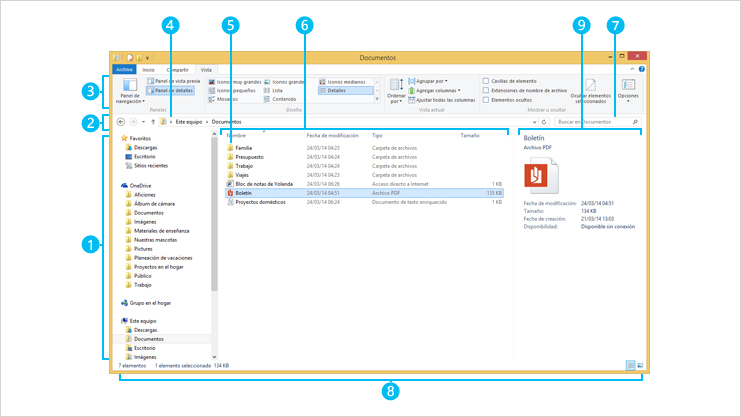
1. Panel izquierdo
|
Usa el panel izquierdo llegar a todo tipo de ubicaciones: tu OneDrive,
las carpetas de tu PC, los dispositivos y las unidades conectadas a tu
PC y otros equipos de la red. Pulsa o haz clic en una ubicación para ver
su contenido en la lista de archivos, o pulsa o haz clic en una flecha
para expandir una ubicación en el panel izquierdo.
|
2. Botones Atrás, Adelante y Arriba
|
Usa el botón Atrás para volver a los resultados de la búsqueda o la última ubicación que viste, o el botón Adelante para volver a los siguientes resultados de búsqueda o ubicación.
Usa el botón Arriba para abrir la ubicación en la que está guardada la carpeta que estás viendo.
|
3. Cinta
|
Usa la cinta para tareas comunes, como copiar y mover,
crear nuevas carpetas, enviar elementos por correo electrónico o
comprimirlos y cambiar la vista. Las pestañas cambian para mostrar
tareas adicionales que se aplican al elemento seleccionado. Por ejemplo,
si seleccionas Este equipo en el panel
izquierdo, la cinta muestra pestañas que son diferentes de las que
mostraría si seleccionaras la carpeta Imágenes. Si no ves la cinta,
pulsa o haz clic en el botón Expandir la cinta en la esquina superior derecha o presiona Ctrl+F1.
|
4. Barra de direcciones
|
Usa la barra de direcciones para especificar o
seleccionar una ubicación. Pulsa o haz clic en una parte de la ruta para
ir a ese nivel, o pulsa o haz clic al final de la ruta para seleccionar
la ruta para copiar.
|
5. Lista de archivos
|
Aquí es donde se muestra el contenido de
la carpeta actual. También es donde aparecen los resultados de búsqueda
cuando se escribe un término en el cuadro de búsqueda.
|
6. Títulos de columna
|
En la vista Detalles, puedes usar los títulos de columna
para cambiar el modo en que los archivos se organizan en la lista de
archivos. Por ejemplo, puedes pulsar o hacer clic en el título Fecha de modificación
para ordenar por fecha (con los archivos que trabajaste más
recientemente en la parte superior). Si pulsas o haces clic en el título
de columna nuevamente, los archivos se ordenan con los más antiguos en
la parte superior. Mantén presionado un título de columna o haz clic con
el botón secundario en él para seleccionar otras columnas para agregar.
Para obtener información sobre cómo cambiar a la vista Detalles,
consulta la siguiente sección, "Cambiar la vista".
|
7. Cuadro de búsqueda
|
Escribe una palabra o frase en el cuadro de búsqueda
para buscar un elemento en la carpeta actual. Dado que la búsqueda se
inicia en cuanto empiezas a escribir, si por ejemplo escribes "B", todos
los archivos cuyo nombre empiece por la letra B se mostrarán en la
lista de archivos.
|
8. Barra de estado
|
Usa la barra de estado para ver
rápidamente el número total de elementos de una ubicación, o el número
de elementos seleccionados y su tamaño total.
|
9. Panel de detalles/vista previa
|
Usa el panel de detalles para ver las propiedades más
comunes asociadas al archivo seleccionado. Las propiedades de archivo
proporcionan información más detallada sobre un archivo, como el autor,
la fecha de la última modificación y cualquier etiqueta descriptiva que
puedas haber agregado al archivo. Si no ves el panel de detalles, pulsa o
haz clic en la pestaña Vista y después, pulsa o haz clic en el panel de detalles.
Usa el panel de vista previa para ver el contenido de un
archivo, como un documento de Office, sin abrirlo en una aplicación. Si
no ves el panel de vista previa, pulsa o haz clic en la pestaña Vista y después, pulsa o haz clic en el panel de vista previa.
|
principales extensiones de archivos
docx.: Documento de word .mpg: Archivo de video con compresion MPEG.exe: Archivo ejecutable .pdf: Documento en formato portable Acrobat
.html: Pagina web .odt: Documento de OpenOffice Writter
.jpg: Archivo de imagen con compresion JPEG .xlsx: Hoja de calculo Excel
mp3: Archivo de audio con compresion MP3 .zip: Archivo comprimido
ARCHIVOS Y CARPETAS EN LINUX
Linux gestiona archivos y carpetas de una forma similar a Windows.Los tipos de archivos con los que se trabaja en Linux son parecidos a los de Windows,con los mismos tipos de extensión.--Hay que tener en cuenta que diferencia entre mayúsculas y minúsculas.

La estructura de directorios de Linux es diferente a la utilizada en Windows.

No hay comentarios:
Publicar un comentario