Se almacena en un disco duro,disco con una gran capacidad de almacenamiento de datos que se encuentra insertado permanentemente en la unidad central de procesamiento del ordenador
Estructura Física del Disco Duro
El disco duro esta compuesto por las siguientes estructuras:
Platos:
También llamados discos. Estos discos están elaborados de aluminio o vidrio recubiertos en su superficie por un material ferromagnético apilados alrededor de un eje que gira gracias a un motor, a una velocidad muy rápida. El diámetro de los platos oscila entre los 5cm y 13 cm.
Cabezal de lectura/escritura:
Es la parte del disco duro que lee y escribe los datos del disco. La mayoría de los discos duros incluyen una cabeza de lectura/escritura a cada lado del plato o disco, pero hay algunos discos de alto desempeño tienen dos o mas cabezas sobre cada que tienen dos o más cabezas sobre cada superficie esto de manera que cada cabeza atienda la mitad del disco reduciendo la distancia del desplazamiento radial.
Impulsor de Cabezal:
Es un motor que mueve los cabezales sobre el disco hasta llegar a la pista adecuada, donde esperan que los sectores correspondientes giren bajo ellos para ejecutar de manera efectiva la lectura/escritura.
Pistas:
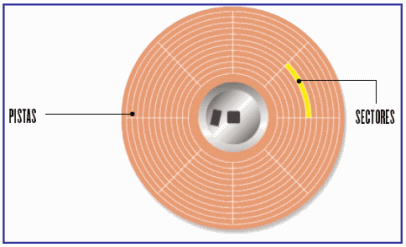
La superficie de un disco esta dividida en unos elementos llamadas pistas concéntricas, donde se almacena la información. Las pistas están numeradas desde la parte exterior comenzando por el 0. Las cabezas se mueven entre la pista 0 a la pista más interna.
Cilindro:
Es el conjunto de pistas concéntricas de cada cara de cada plato, los cuales están situadas unas encima de las otras. Lo que se logra con esto es que la cabeza no tiene que moverse para poder acceder a las diferentes pistas de un mismo cilindro. Dado que las cabezas de lectura/escritura están alineadas unas con otras, la controladora de disco duro puede escribir en todas las pistas del cilindro sin mover el rotor. Cada pista esta formada por uno o más cluster.
Sector:
Las pistas están divididas en sectores, el número de sectores es variable. Un sector es la unidad básica de almacenamiento de datos sobre los discos duros. Los discos duros almacenan los datos en pedazos gruesos llamados sectores, la mayoría de los discos duros usan sectores de 512 bytes cada uno. Comúnmente es la controladora del disco duro quien determina el tamaño de un sector en el momento en que el disco es formateado, en cambio en algunos modelos de disco duro se permite especificar el tamaño de un sector.
Particiones de un disco duro
Son cada división presente en una sola unidad física de almacenamiento de datos
Estructura Lógica de un disco duro
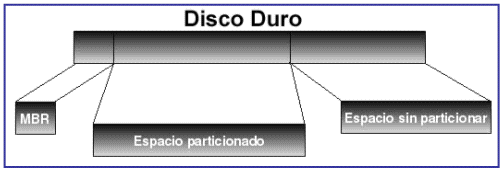
La estructura lógica de un disco duro esta formado por:
- Sector de arranque.
- Espacio particionado.
- Espacio sin particionar.
Sector de arranque: Es el primer sector de un disco duro en él se almacena la tabla de particiones y un programa pequeño llamado Master Boot. Este programa se encarga de leer la tabla de particiones y ceder el control al sector de arranque de la partición activa, en caso de que no existiese partición activa mostraría un mensaje de error.
Espacio particionado: Es el espacio del disco que ha sido asignado a alguna partición.
Espacio sin particionar: Es el espacio del disco que no ha sido asignado a ninguna partición.